
Eksportér data til CSV og Excel
Eksportér produkt- og markedsdata fra NetRadar.io som CSV- eller Excel-filer, eller forbind Excel og Google Sheets til en webadresse, der opdateres automatisk.
Med eksportfunktionerne kan du hente data om dine produkter og markedspriser til analyse og videre behandling i din webshop, dit økonomisystem, regneark osv. Du finder det hele under 'Export data' i menuen til venstre:
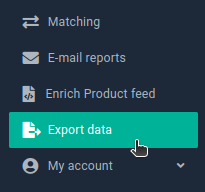
Hvilke data kan eksporteres?
Du kan eksportere:
- Basisdata om dine egne produkter (SKU, titel, pris osv.)
- De seneste priser fra alle de konkurrenter på markedet, du overvåger
- Alle priser fundet på markedet, også dem, du ikke har godkendt til brug
- Forslag til nye priser på dine produkter ud fra dine prisregler
Eksport til CSV-fil – et format, som mange systemer kan læse
Du kan eksportere alle typer data til en CSV-fil ved at klikke på knappen 'CSV(current data)' ud for den pågældende eksport:
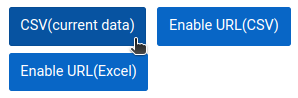
Filen indeholder altid aktuelle data – den dannes, når du klikker på knappen, og hentes ned på din computer kort efter.
Fordelen er friske data. Ulempen kan være, at du efterfølgende selv skal importere filen dér, hvor du vil bruge dataene.
Eksport til Excel-fil
Her får du en .xlsx-fil, der kan åbnes direkte i Excel, så du ikke skal bruge tid på at importere en CSV-fil.
Det kræver ekstra regnekraft at danne Excel-filer. Derfor bygger vi dem på forhånd og holder dem klar til download, til du skal bruge dem.
-
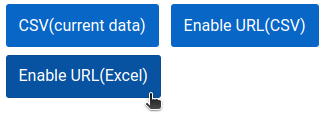
For den type data, du vil have i Excel-format, starter du med at klikke på 'Enable URL(Excel)'.
-
Mens den første Excel-fil bliver dannet, ser du dette – du kan endnu ikke hente filen, da den er ved at blive lavet til dig:

-
Det tager ca. 1 minut pr. 10.000 linjer/priser i din eksport. Kom tilbage lidt senere, eller genindlæs siden et par gange. Når knappen viser dato og klokkeslæt, er filen klar – klik på knappen for at hente den:

For at du ikke skal vente hver gang, du skal bruge en Excel-fil, danner vi en ny til dig med få timers mellemrum. Har du brug for de allernyeste data, kan du klikke på 'Initiate Excel update', så dannes der en ny fil. Genindlæs siden, og hold øje med klokkeslættet for at se, hvornår den er klar.
Du kan også lave en genvej i din browser – eller et andet sted – til den webadresse, der står i feltet. Så hentes Excel-filen med den seneste opdatering med det samme:

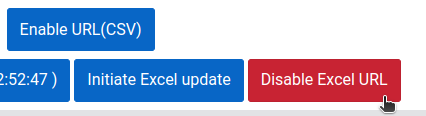
Hvis der går længe, før du skal bruge en Excel-eksport igen, så "spar på strømmen", og slå den fra i mellemtiden med 'Disable Excel URL':
Regneark, der opdateres automatisk: Excel
-
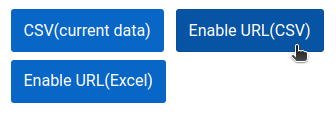
For at bruge denne metode klikker du på 'Enable URL(CSV)':
-
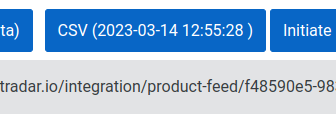
Når CSV-knappen viser dato og klokkeslæt (genindlæs siden for at tjekke), er webadressen klar til at levere data:
-
Markér og kopiér webadressen. Åbn nu Excel med en ny, tom projektmappe – eller en eksisterende, hvor du vil have dine NetRadar.io-data.
-
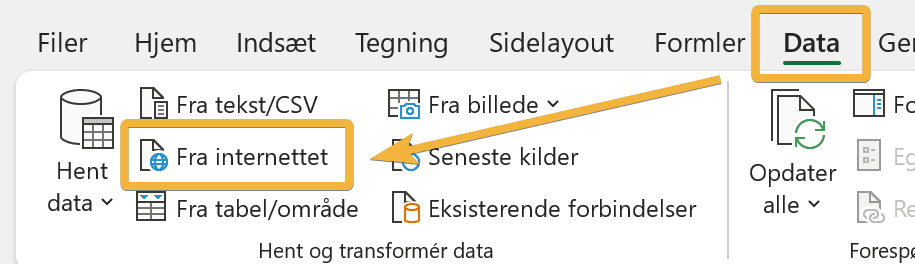
Klik på 'Data' og derefter 'Fra internettet':
-
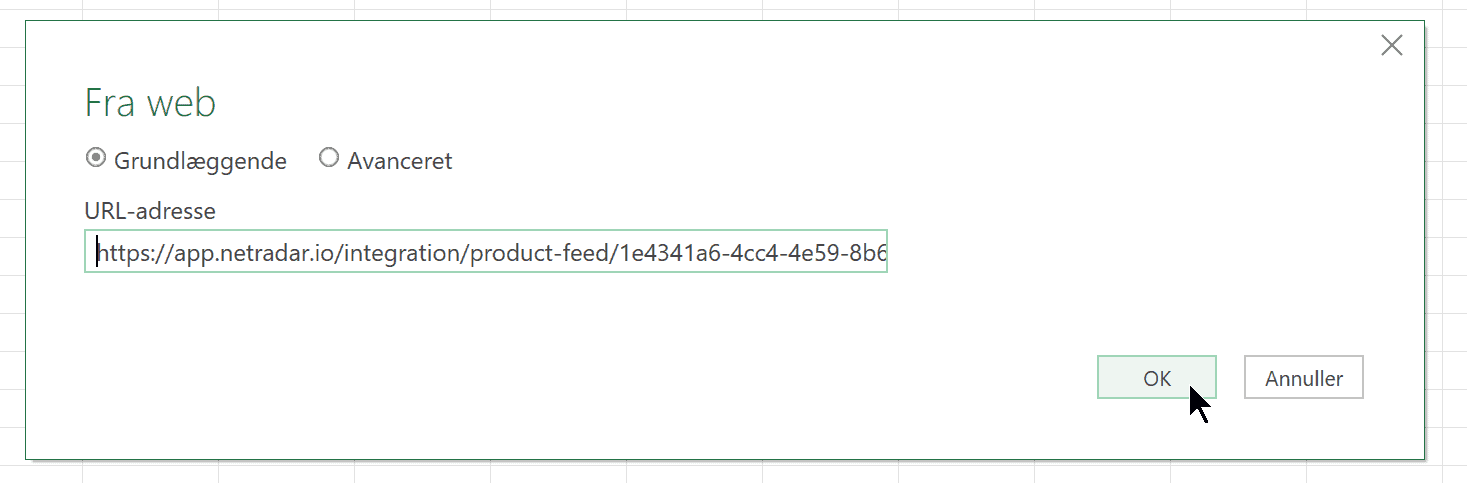
Indsæt webadressen fra NetRadar.io, og klik på 'OK':
-
Klik derefter på 'Opret forbindelse':
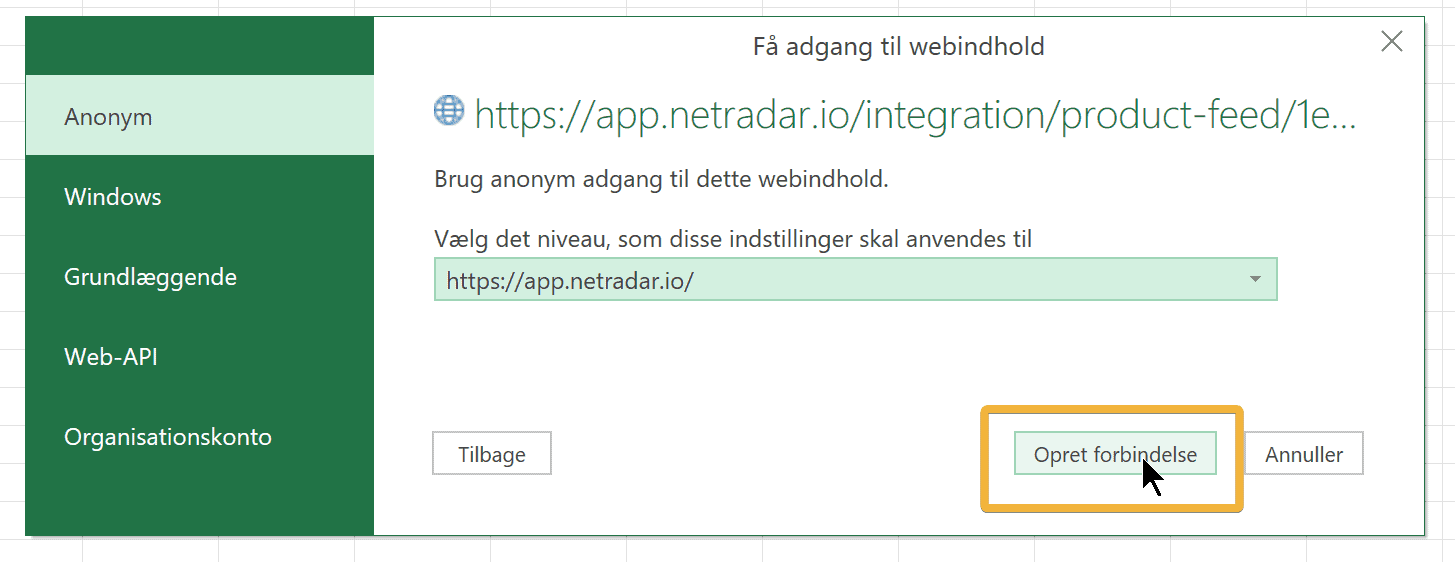
-
Kontrollér, at eksemplerne på data ser rigtige ud, og klik derefter på 'Indlæs':
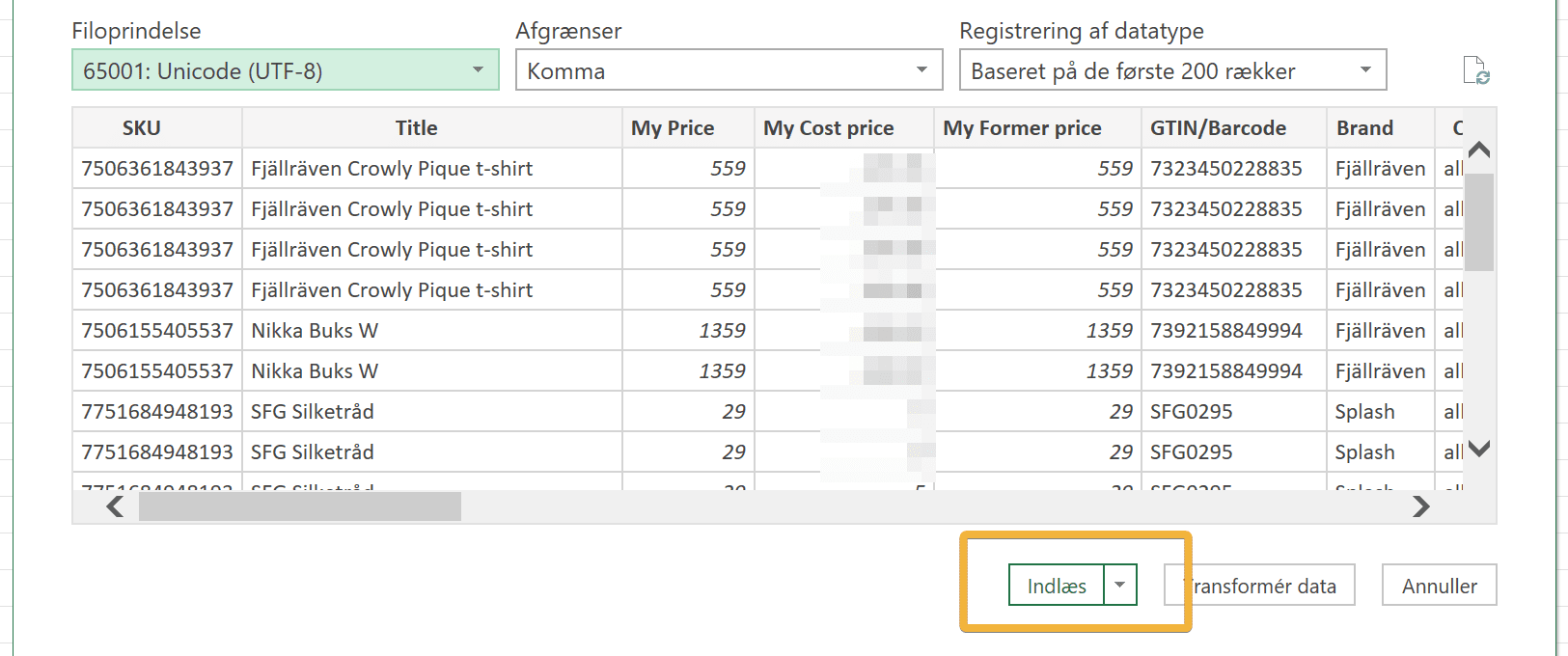
Dataene er nu importeret i dit Excel-ark.
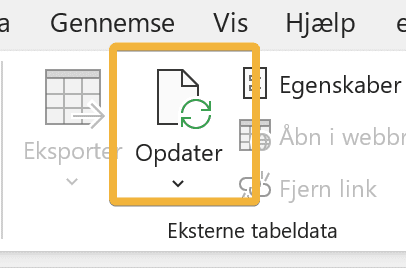
Du kan til enhver tid opdatere til de nyeste data ved at klikke på 'Opdater' i Excel:
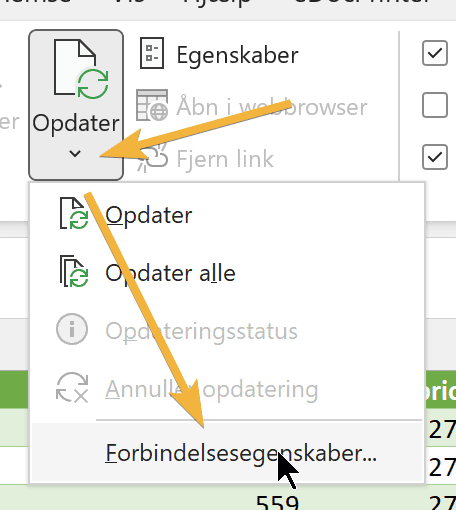
Du kan også slå automatisk opdatering til – f.eks. hver gang du åbner projektmappen – under 'Opdater' → 'Forbindelsesegenskaber':
Første gang du åbner filen, får du måske denne sikkerhedsadvarsel – klik på 'Aktivér indhold', og gem projektmappen, før du lukker den igen:

Dataene på CSV-webadressen opdateres løbende. Du kan se tidspunktet for den seneste opdatering på knappen til CSV-download – vil du have friskere data, kan du klikke på 'Start CSV opdatering':

Du kan oprette nye ark i din projektmappe, som henter data fra kolonnerne i arket med CSV-data, eller tilføje nye kolonner i arket, som bruger dataene.
Nu er det blevet meget nemmere at arbejde med friske data i Excel.
Regneark, der opdateres automatisk: Google Sheets
Ligesom med Excel ovenfor kan du hente data direkte ind i Google Sheets.
Bemærk: Funktionen IMPORTDATA i Google Sheets kan ikke hente store mængder data.
-
For at bruge denne metode klikker du på 'Enable URL(CSV)':
-
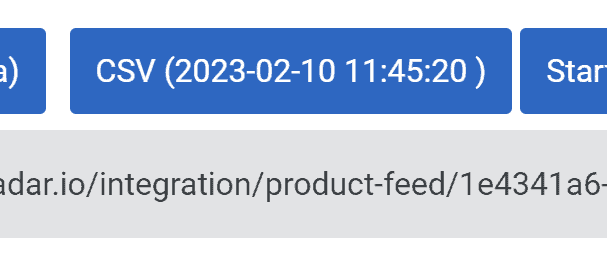
Når CSV-knappen viser dato og klokkeslæt (genindlæs siden for at tjekke), er webadressen klar til at levere data:
-
Markér og kopiér webadressen. Gå nu til Google Sheets, og indsæt IMPORTDATA-formlen sådan her:
=IMPORTDATA("webadresse")For eksempel:
=IMPORTDATA("https://app.netradar.io/integration/product-feed/10acea09-ce39-4ba0.csv")
Se eventuelt også Googles vejledning til funktionen IMPORTDATA.
Eksportér beregnede priser fra prisoptimering
Ud over data om dine produkter og markedet kan du også eksportere priser, der er beregnet af prisoptimeringen.
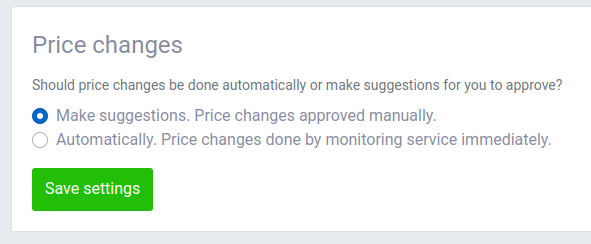
Det er priser, der ikke opdateres automatisk via integrationen, men beregnes som forslag. Det vælger du, når du opsætter en prisregel:
Med de samme metoder som beskrevet ovenfor kan du eksportere de beregnede priser som CSV-fil, Excel-fil eller via en webadresse.