
Integration med WooCommerce
Sådan forbinder du NetRadar.io prisovervågning med din WooCommerce-webshop via WooCommerce REST API.
Her kan du læse, hvordan du integrerer NetRadar.io prisovervågning med din WooCommerce-webshop.
Krav
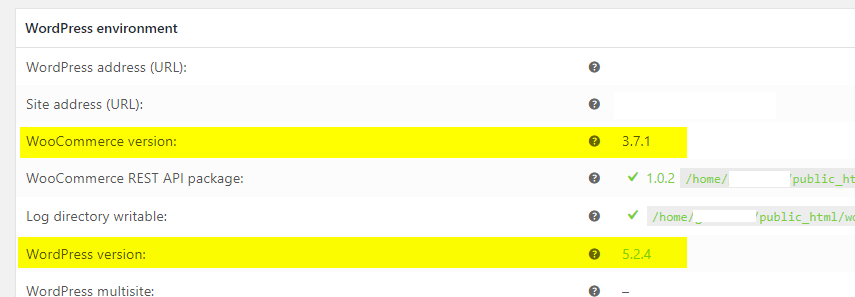
Integrationen bruger version 3 af WooCommerce API'et. Din WordPress skal være version 4.4 eller nyere, og WooCommerce skal være version 3.5 eller nyere.
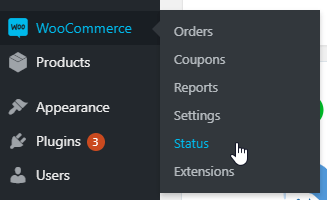
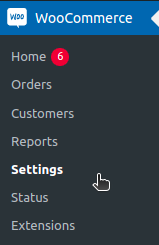
Du kan se dine versioner under 'WooCommerce' → 'Status':
Se derefter på disse linjer:
Aktivér WooCommerce-integrationen
- Log ind på NetRadar.io prisovervågning på https://app.netradar.io/.
-
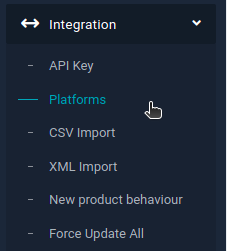
Vælg menupunktet 'Integration' og derefter 'Platforms'.
-
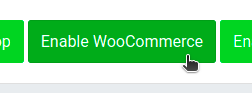
Klik på knappen 'Enable WooCommerce'.
Opsæt integrationen med API-nøgler
-
Indtast dit domænenavn inklusive
http://ellerhttps://– f.eks.https://minshop.dk.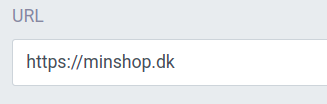
-
Log ind på din WordPress-administration i et nyt browservindue.
-
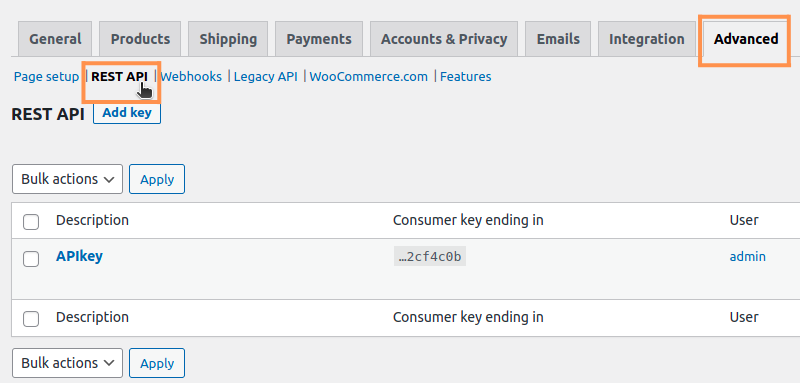
Gå til WooCommerce-indstillingerne ('Settings'), vælg fanen 'Advanced' (Avanceret), og klik på 'REST API'.
-
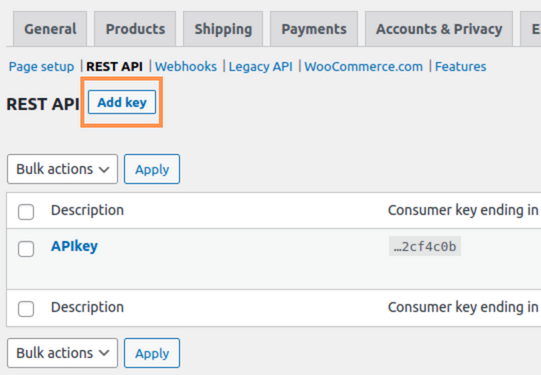
Du kan bruge en eksisterende API-nøgle eller oprette en ny. Klik på 'Add key' for at oprette en ny nøgle.
-
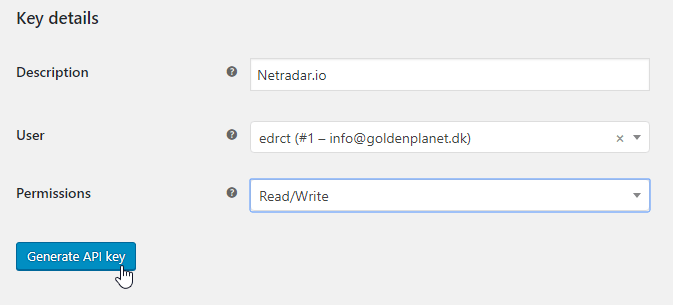
Udfyld formularen. 'Permissions' (rettigheder) skal stå til 'Read/Write'. Klik derefter på 'Generate API key'.
-
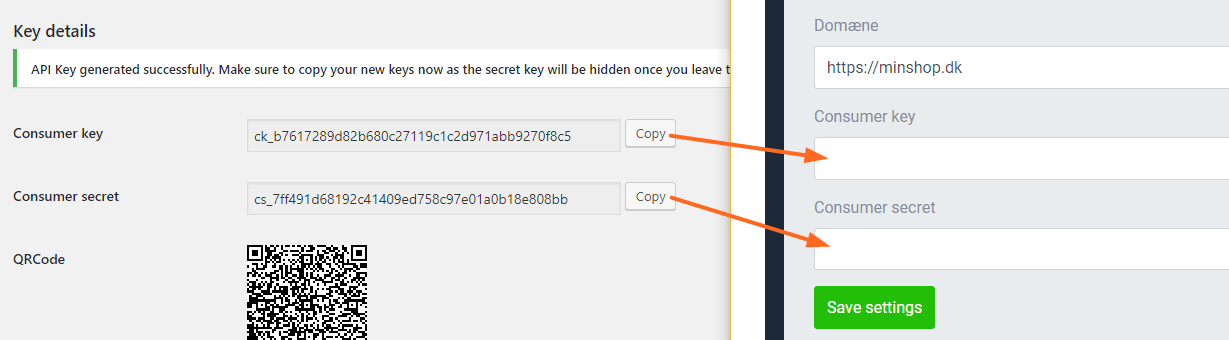
Kopiér 'Consumer key' og 'Consumer secret' fra WooCommerce over i din opsætning i NetRadar.io.
-
Klik på den grønne knap 'Save settings' i NetRadar.io.
Din integration er nu klar. Dine produkter bliver nu indlæst til prisovervågning – det tager typisk ca. 5 minutter pr. 1.000 produkter.
Brug for hjælp? Hvis du får en fejl eller har brug for hjælp til at opsætte integrationen, så kontakt os på support@netradar.io eller ring på +45 77 34 34 34.
Tilføj stregkode (GTIN/EAN), brand og kostpris fra et produktfeed
WooCommerce har ikke indbyggede felter til stregkode, brand og kostpris, og derfor er de oplysninger ikke tilgængelige via API-integrationen. Hvis du har et produktfeed til f.eks. Facebook eller Google Shopping, kan vi hente oplysningerne derfra.
Mange brugere har haft gode erfaringer med dette plugin til håndtering af produktfeeds: https://woocommerce.com/products/google-product-feed/.
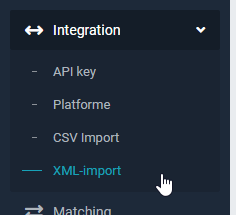
Når du har opsat WooCommerce-integrationen som beskrevet ovenfor, og alle produkter er indlæst, går du til 'Integration' → 'XML Import':
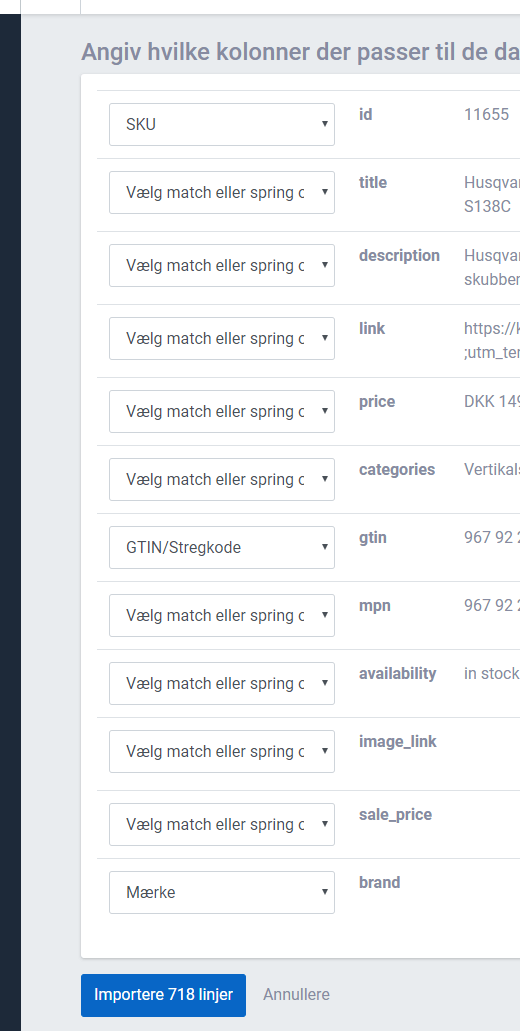
Indtast webadressen på dit produktfeed, og vælg felterne for SKU/ID, GTIN (stregkode), brand og kostpris. Lad alle andre felter være uvalgte:
Vi anbefaler, at du venter ca. en time – eller indtil alle produkter er opdateret med stregkoder – før du aktiverer produkterne til overvågning. Se Aktivér produkter til overvågning.